📋 핵심 요약 팩트체크
- ✅ PC 출력: 우체국 인터넷뱅킹 홈페이지 (PDF 저장 가능)
- ✅ 모바일: 우체국 뱅킹 앱에서 이미지 저장 가능
- ✅ 수수료: 온라인 발급 시 100% 무료
- ✅ 효력: 원본과 동일한 효력 (관공서/회사 제출 가능)
1. 통장사본, 꼭 은행 가야 하나요?
우체국 통장사본은 급여 통장 등록, 지원금 신청, 아르바이트 제출 등 다양한 곳에 필요합니다. 예전에는 통장을 들고 창구에 가거나 복사기를 찾았지만, 지금은 집에서 1분이면 무료로 발급받을 수 있습니다.
| 구분 | PC (인터넷뱅킹) | 모바일 (스마트뱅킹) |
|---|---|---|
| 발급 형태 | 종이 인쇄, PDF 저장 | 이미지 저장 (갤러리) |
| 필요 준비물 | 공동인증서/금융인증서 | 우체국 앱, 간편비밀번호 |
| 주용도 | 관공서/회사 서류 제출 | 간단한 계좌번호 확인 |
2. 기기별 발급 방법 (따라해 보세요)
사용 중인 기기에 맞춰 아래 탭을 클릭하면 상세 절차를 확인할 수 있습니다.
🖥️ PC 인터넷뱅킹 발급 순서
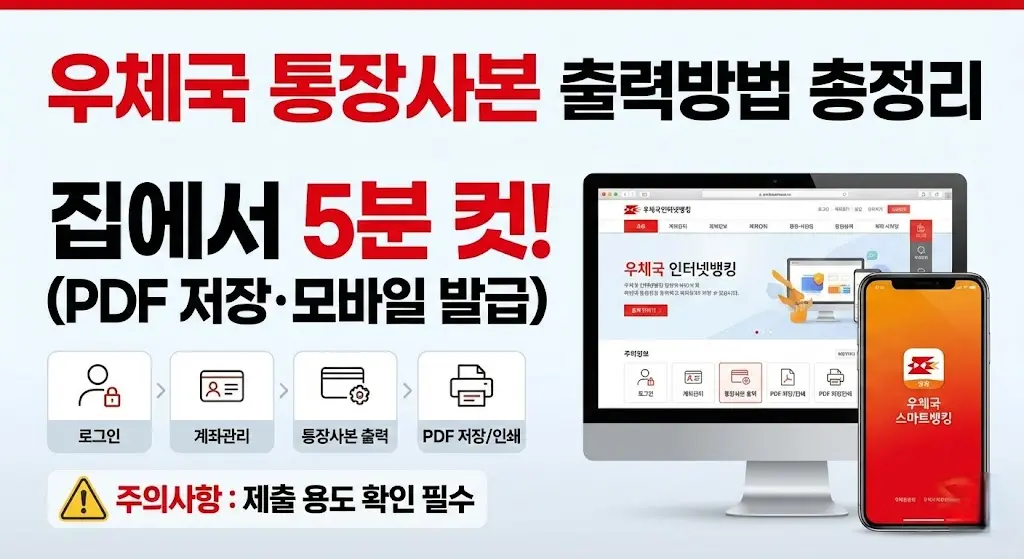
- 우체국 예금 홈페이지 접속 및 로그인
- 상단 메뉴 [예금] → [증명서발급] 클릭
- [통장사본출력] 메뉴 선택
- 출력할 계좌 선택 후 [통장사본출력] 버튼 클릭
- 새 창이 뜨면 [인쇄] 또는 [PDF 저장] 선택
💡 Tip: ‘PDF 저장’을 선택하면 파일로 보관해두고 언제든 카카오톡이나 메일로 보낼 수 있어 편리합니다.
📱 모바일 스마트뱅킹 앱 발급 순서
- ‘우체국 뱅킹’ 앱 실행 및 로그인
- 메인 화면에서 원하는 계좌의 [더보기(⋮)] 또는 [계좌관리] 터치
- 메뉴 중 [통장사본조회] 선택
- 통장 이미지가 뜨면 하단의 [이미지 저장] 또는 [공유하기] 터치
- 갤러리(사진첩)에 저장된 이미지 확인
💡 Tip: 모바일 이미지는 해상도가 낮을 수 있어 중요한 관공서 제출용으로는 PC 출력을 권장합니다.
💡 관련 글: 통장 실물을 잃어버렸다면 사본 출력만으로는 부족할 수 있습니다. 재발급 절차를 확인하세요.
👉 우체국 통장 재발급 준비물 및 수수료 총정리
3. 출력된 사본, 어디에 쓰나요?
인터넷으로 출력한 통장사본은 원본과 동일한 효력을 가집니다. 다만, 용도에 따라 제출 방식이 다를 수 있습니다.
- 회사 급여/아르바이트: 모바일 이미지 캡쳐본도 대부분 인정됩니다.
- 정부지원금 신청: PDF 파일 업로드를 권장합니다.
- 부동산/대출 관련: 반드시 PC에서 출력한 종이 문서나 원본 대조필이 있는 서류를 요구할 수 있습니다.
🔗 다음 단계: 지원금 받을 통장 준비가 끝났다면, 이제 카드 혜택을 비교해볼까요?
👉 아이행복카드 vs 국민행복카드 차이점 및 통합 정보
❓ 자주 묻는 질문 (FAQ)
PC 화면에서 'PDF 저장'을 선택해 파일을 만든 후, USB에 담아 PC방이나 인쇄소에서 출력하거나 메일로 제출하세요.
네, 가능합니다. 우체국 인터넷뱅킹 [증명서발급] 메뉴에서 '영문 통장사본'을 선택하면 됩니다. (유학, 비자 신청용)
간단한 급여 입금용이나 모임 회비용으로는 인정되지만, 관공서나 금융권 제출용으로는 인정되지 않을 수 있습니다.
아니요, 통장사본은 '통장 표지(계좌번호, 예금주 등)'만 출력됩니다. 거래내역은 별도 '거래내역증명서'를 발급받아야 합니다.